Was ist eine Progressive Web App (PWA)?
Der Bewirtungsbeleg-Generator kann als Progressive Web App (PWA) installiert werden. Das bedeutet, Sie können ihn wie eine normale Desktop- oder Smartphone-App verwenden, ohne einen App Store zu besuchen.
🚀 Vorteile der App-Installation:
- Offline-Nutzung: Funktioniert auch ohne Internetverbindung
- Schnellerer Start: Direkter Zugriff über Desktop oder Smartphone
- Eigenes Fenster: Läuft unabhängig vom Browser
- Automatische Updates: Immer die neueste Version
- Plattformübergreifend: Funktioniert auf Windows, Mac, Android und iOS
- Sicher & Privat: Alle Daten bleiben lokal auf Ihrem Gerät
Hinweis: Die Installation erfolgt direkt über Ihren Browser - kein App Store oder Download erforderlich!
💻 Installation auf Desktop-Computern
Die Installation funktioniert in allen modernen Browsern wie Chrome, Edge, Firefox und Safari.
🌐 Chrome & Edge
- Öffnen Sie bewirtungsbeleg-vorlage.de
- Klicken Sie auf das Installieren-Symbol in der Adresszeile (siehe Screenshot)
- Klicken Sie auf "Installieren"
- Die App öffnet sich in einem eigenen Fenster
- Ein Desktop-Symbol wird erstellt
🦊 Firefox
- Öffnen Sie bewirtungsbeleg-vorlage.de
- Klicken Sie auf das Menü (drei Striche)
- Wählen Sie "App installieren"
- Bestätigen Sie die Installation
- Die App wird als separate Anwendung installiert
🍎 Safari (Mac)
- Öffnen Sie bewirtungsbeleg-vorlage.de
- Klicken Sie auf "Teilen" in der Menüleiste
- Wählen Sie "Zum Dock hinzufügen"
- Geben Sie einen Namen ein
- Die App erscheint im Dock
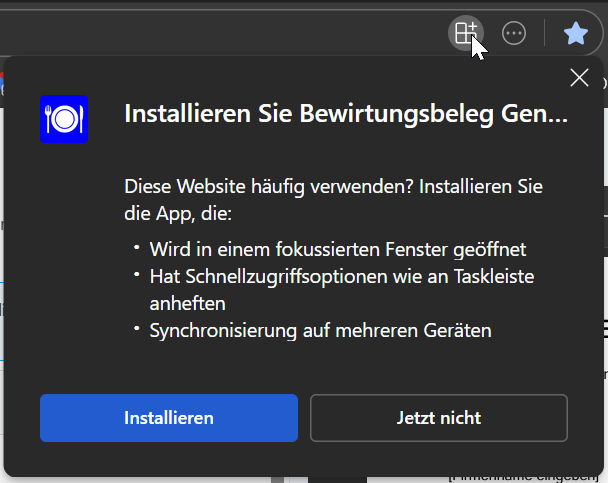
So sieht die Installationsaufforderung in Chrome/Edge aus
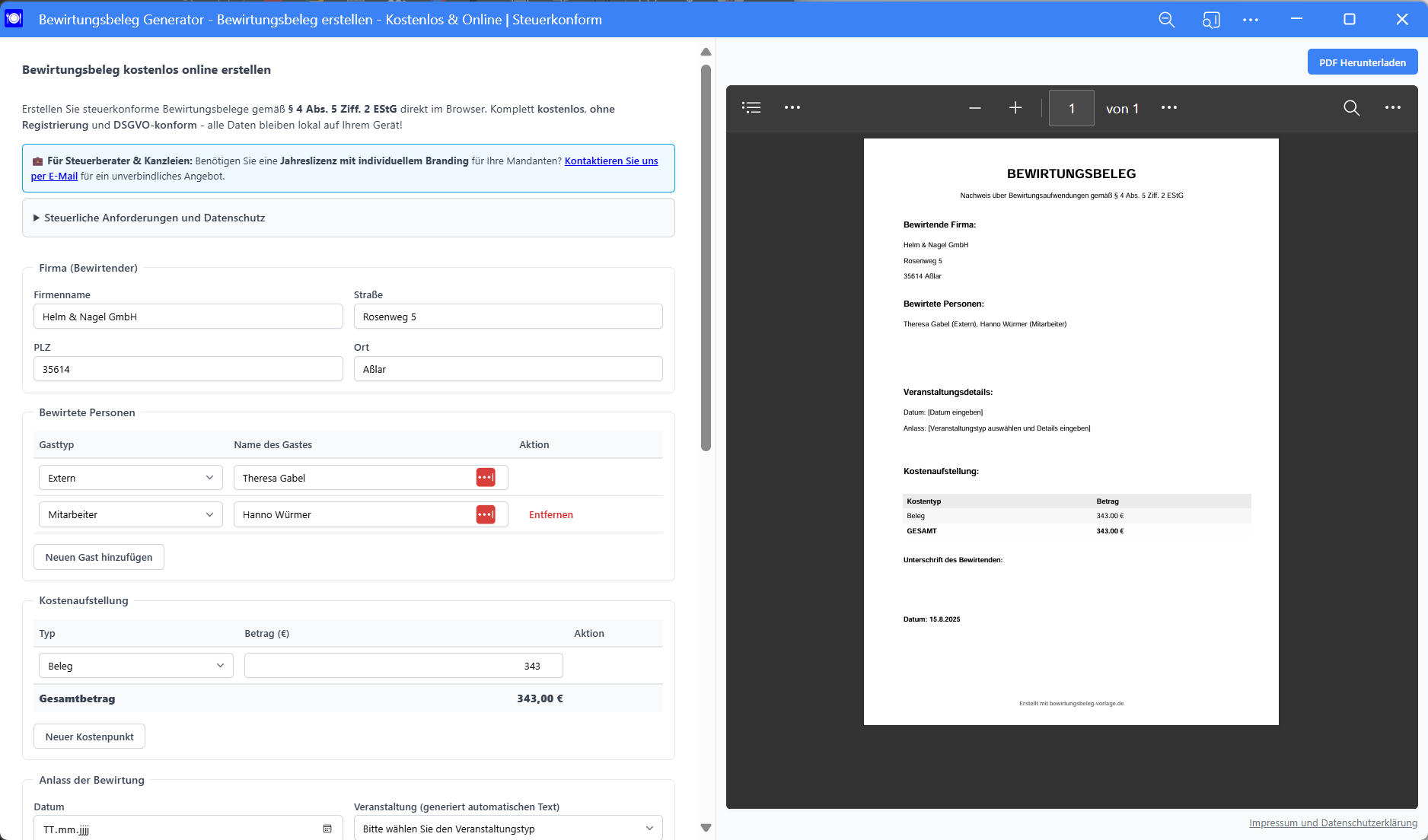
Die installierte App läuft in einem eigenen Fenster und funktioniert offline
📱 Installation auf Smartphone & Tablet
Auch auf mobilen Geräten können Sie den Bewirtungsbeleg-Generator als App installieren.
🤖 Android
- Öffnen Sie bewirtungsbeleg-vorlage.de in Chrome
- Tippen Sie auf das Menü (drei Punkte)
- Wählen Sie "App installieren" oder "Zum Startbildschirm hinzufügen"
- Bestätigen Sie mit "Hinzufügen"
- Die App erscheint auf Ihrem Startbildschirm
🍎 iPhone & iPad
- Öffnen Sie bewirtungsbeleg-vorlage.de in Safari
- Tippen Sie auf das Teilen-Symbol (Pfeil nach oben)
- Scrollen Sie nach unten zu "Zum Home-Bildschirm"
- Tippen Sie darauf und geben Sie einen Namen ein
- Tippen Sie auf "Hinzufügen"
🔧 Häufige Fragen & Problemlösung
❓ Ich sehe kein Installieren-Symbol
Mögliche Ursachen und Lösungen:
- Browser-Version: Stellen Sie sicher, dass Sie einen aktuellen Browser verwenden
- HTTPS erforderlich: Die Installation funktioniert nur über eine sichere Verbindung
- Bereits installiert: Wenn die App schon installiert ist, erscheint das Symbol nicht
- Alternative: Nutzen Sie das Browser-Menü (drei Punkte/Striche) → "App installieren"
❓ Kann ich die App wieder deinstallieren?
Desktop:
- Klicken Sie mit der rechten Maustaste auf das App-Symbol
- Wählen Sie "Deinstallieren" oder "Entfernen"
- Alternativ: App öffnen → Menü → "App deinstallieren"
Mobile:
- Android: App-Symbol gedrückt halten → "Deinstallieren"
- iOS: App-Symbol gedrückt halten → "App entfernen" → "Vom Home-Bildschirm entfernen"
❓ Funktioniert die App offline?
Ja! Nach der ersten Nutzung funktioniert die App vollständig offline. Alle Ihre Daten werden lokal auf Ihrem Gerät verarbeitet und niemals an Server übertragen.
❓ Bekomme ich automatische Updates?
Ja, die App prüft automatisch auf Updates. Wenn eine neue Version verfügbar ist, werden Sie beim nächsten Start gefragt, ob Sie aktualisieren möchten.
❓ Unterschied zwischen Browser und installierter App?
Installierte App:
- Eigenes Fenster ohne Browser-Adresszeile
- Schnellerer Start über Desktop-Symbol
- Offline-Funktionalität garantiert
- Erscheint in der Taskleiste/im Dock
💬 Weitere Hilfe
Falls Sie Probleme bei der Installation haben, kontaktieren Sie uns gerne:
- E-Mail: info@helm-nagel.com
- Telefon: +49 6443 4053100
💡 Tipp für Steuerberater & Kanzleien:
- Installieren Sie die App auf allen Arbeitsplätzen
- Empfehlen Sie die Installation Ihren Mandanten
- Nutzen Sie die Offline-Funktionalität für mobile Einsätze
- Interesse an einer Jahreslizenz mit individuellem Branding? Kontaktieren Sie uns!